使用教程
官网 xesim.cc

Xesim 新手使用教程

从收到 Xesim 卡到用上第一张 eSIM,跟着本教程操作,全程大约需要 10–15 分钟。选择你的手机类型和产品版本,即可查看对应的操作步骤。

2026 年 03 版 适用 X1 / X2 / X2Pro iPhone / Android / 华为鸿蒙

先认识一下 Xesim

Xesim 卡是一张基础能力卡,插入手机后让你的手机具备 eSIM 能力。

Xesim 卡出厂时为空卡,不含 eSIM 套餐
eSIM 套餐分为纯数据流量套餐带号码套餐(可收短信 / 接码)
你需要自行购买 eSIM 套餐并下载到卡里使用
购买后 eSIM 供应商会提供 eSIM 二维码 / 激活码(LPA 开头的字符串)
第一步

找到适合你的教程

回答两个问题,我们帮你定位到正确的操作指南。

你的手机是哪种系统
你的 Xesim 版本
已经熟悉流程?按功能直达:
操作教程

iPhone 手机操作教程

iPhone 用户 X2Pro 用户 X1 / X2 同样适用
iPhone 的特别之处:由于 iOS 系统限制,iPhone 不能通过 App 直接管理 Xesim 卡,需要通过 Xesim STK(SIM 卡工具包)来操作。Xesim STK 默认是英文,可进入 Xesim STK → Language 切换成中文或其他语言。

下载 eSIM 前的关键准备

每次下载新 eSIM 前,必须做好以下准备:

  1. 启用 SeedLink(Xesim 卡的联网通道),或启用一张有数据流量的 eSIM
  2. 打开手机的数据漫游开关
  3. 关掉科学上网工具和 VPN 代理

1安装 Xesim App(辅助工具)

iOS 版 Xesim App 不能直接管理 Xesim 卡,只起辅助作用。它可以:

  • 扫描 eSIM 二维码,复制 eSIM 激活码(LPA 开头的字符串)
  • 为支持简易下载的 X2Pro 生成简易下载码
  • 查看 SeedLink 有效期并续期
  • 购买 Xesim App 上推出的精选套餐
  • 参与积分和福利活动

2绑定 Xesim 卡

绑定方式共有 3 种,按你的产品版本选择:

  • 短信验证码绑定(X2Pro 优先):Xesim 官方会给 X2Pro 卡发送绑定验证码
  • 官网订单信息绑定(X1 / X2):使用购买时的官网订单信息完成绑定
  • App 绑定码绑定(X1 / X2):使用 Android App 上的绑定码完成绑定

3识别并复制 eSIM 激活码

  1. 打开 Xesim App,点击首页右上角的扫码图标
  2. 扫描 eSIM 二维码(或从相册选择图片识别)
  3. App 会自动识别出 eSIM 激活码(LPA 开头的一串字符)
  4. 复制激活码备用,或选择生成简易下载码(见下文)
eSIM 套餐需自行购买。购买后,eSIM 供应商会提供 eSIM 二维码或激活码。

4通过 Xesim STK 下载 eSIM

所有版本都支持标准下载功能,部分版本同时支持简易下载功能。

  1. 启用 SeedLink:进入 Xesim STK → 启用 SeedLink,同时打开数据漫游开关
  2. 复制激活码:从 Xesim App 中复制已识别出来的激活码(LPA 开头的字符串)
  3. 下载 eSIM:进入 Xesim STK → 下载 eSIM,粘贴激活码;如有确认码则一并输入;在下载提示页面点「接受」
  4. 启用 eSIM:下载完成后,进入 eSIM 列表,找到新下载的 eSIM,点击启用
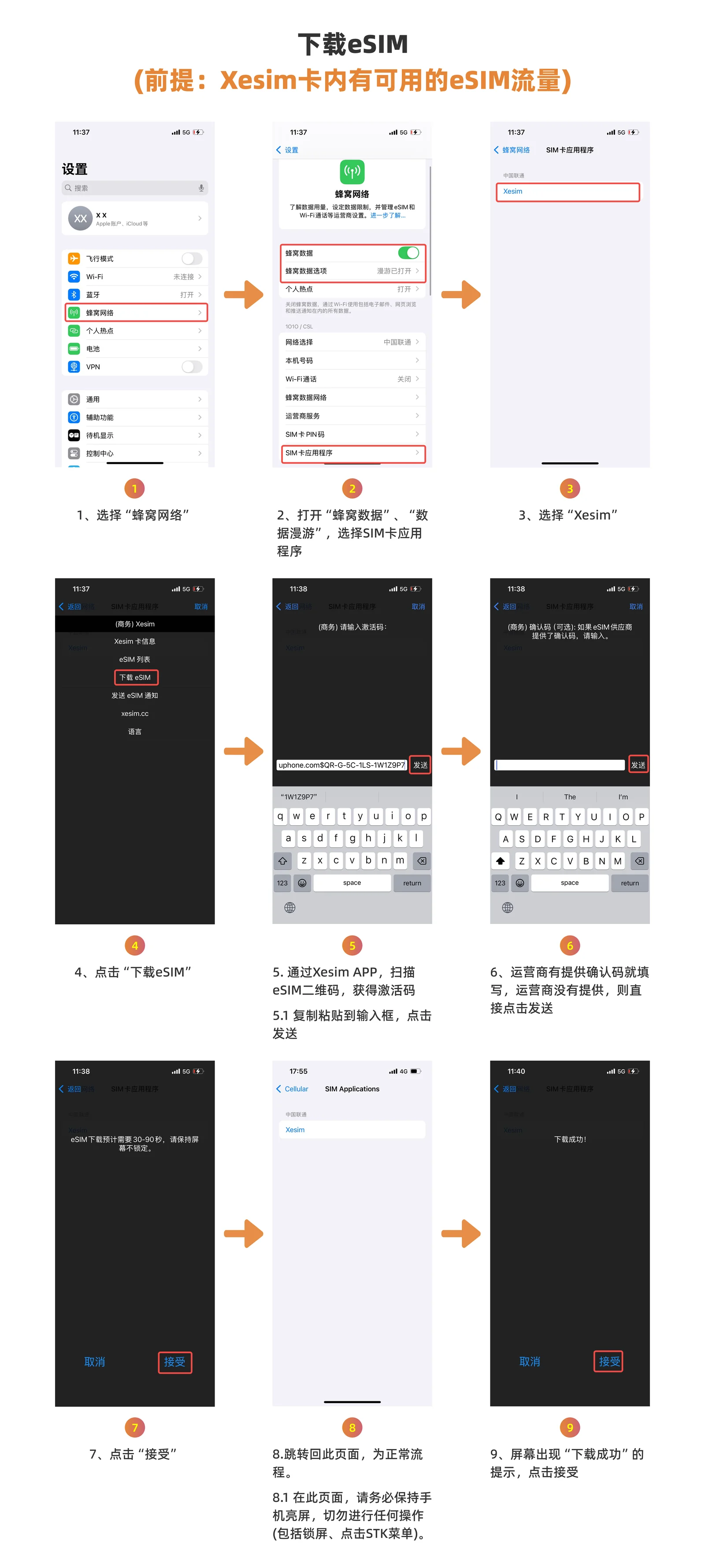
等待下载完成约 30–90 秒:期间请勿锁屏、请勿做任何操作,耐心等待下载结果提示。
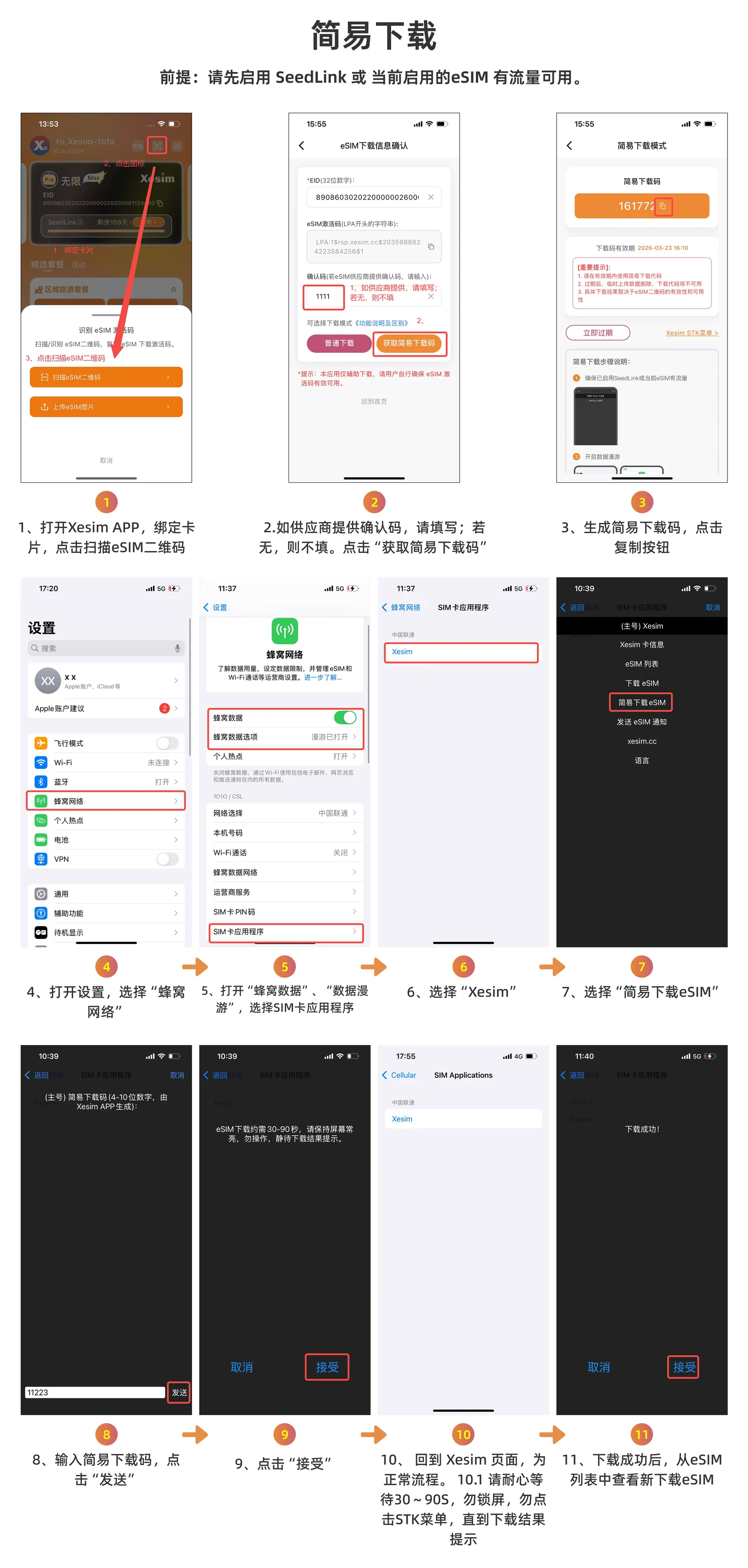
iPhone 通过 Xesim STK 标准下载 eSIM 的 12 步截图
标准下载全流程(12 步):设置 → 蜂窝网络 → SIM 卡应用程序 → Xesim → 下载 eSIM
  1. 启用 SeedLink,打开数据漫游开关
  2. 在 Xesim App 中扫描 eSIM 二维码,选择「简易下载」
  3. 得到一串 4–10 位纯数字的简易下载码
  4. 进入 Xesim STK → 简易下载 eSIM
  5. 输入简易下载码
  6. 点「接受」后耐心等待下载完成
  7. 下载成功后,从 eSIM 列表中启用新 eSIM
X2Pro 简易下载 eSIM 的 11 步截图
简易下载全流程(11 步):Xesim App 生成简易下载码 → Xesim STK 输入下载
关于确认码:大多数 eSIM 套餐下载不需要确认码。但如果 eSIM 供应商提供了确认码,就必须输入正确的确认码才能下载成功。常见需要确认码的 eSIM:德国 Vodafone、荷兰 Vodafone 等,有的将其称为 ePIN。
重要警告:如果 eSIM 供应商提供了确认码,但下载时没有输入或输错了确认码,会被认为是非法下载。尝试 3 次后,eSIM 会被供应商锁定,不再允许下载!输入确认码时一定仔细核对。

下载失败?先确认二维码 / 激活码有效可用(从未被下载过、在有效期内),再查看 常见错误及解决方法

eSIM 的日常管理

以下操作都在 设置 → 蜂窝网络 → SIM 卡应用程序 → Xesim 中完成,点击展开查看图文步骤。

启用 / 切换 eSIM7 步

从 eSIM 列表中选择要使用的 eSIM,点击「启用 eSIM」,再点「接受」即可。
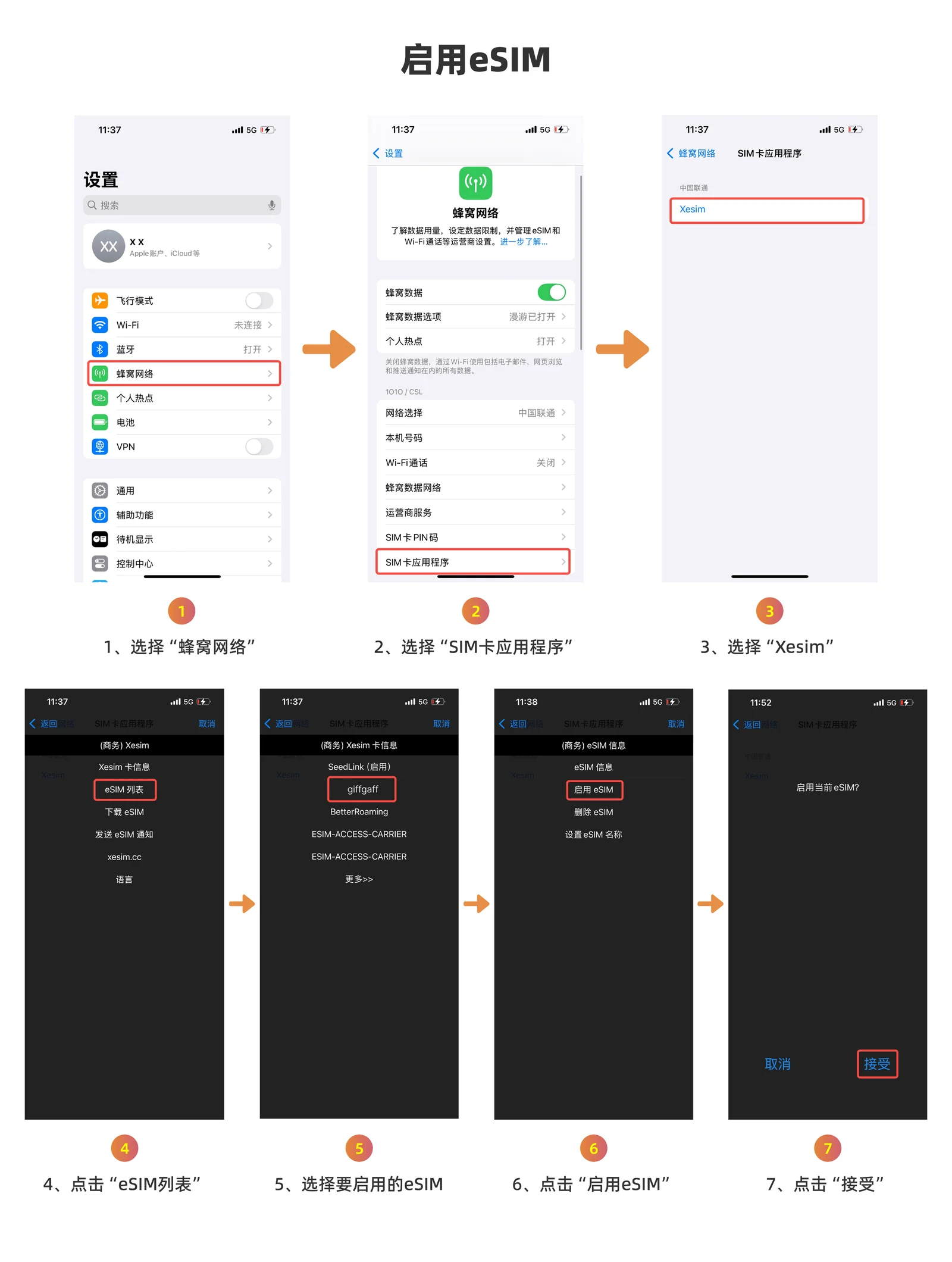
iPhone 启用 eSIM 的 7 步截图
启用 eSIM:eSIM 列表 → 选择 eSIM → 启用 eSIM → 接受
禁用 eSIM7 步

从 eSIM 列表中选择要禁用的 eSIM,点击「禁用 eSIM」,再点「接受」。
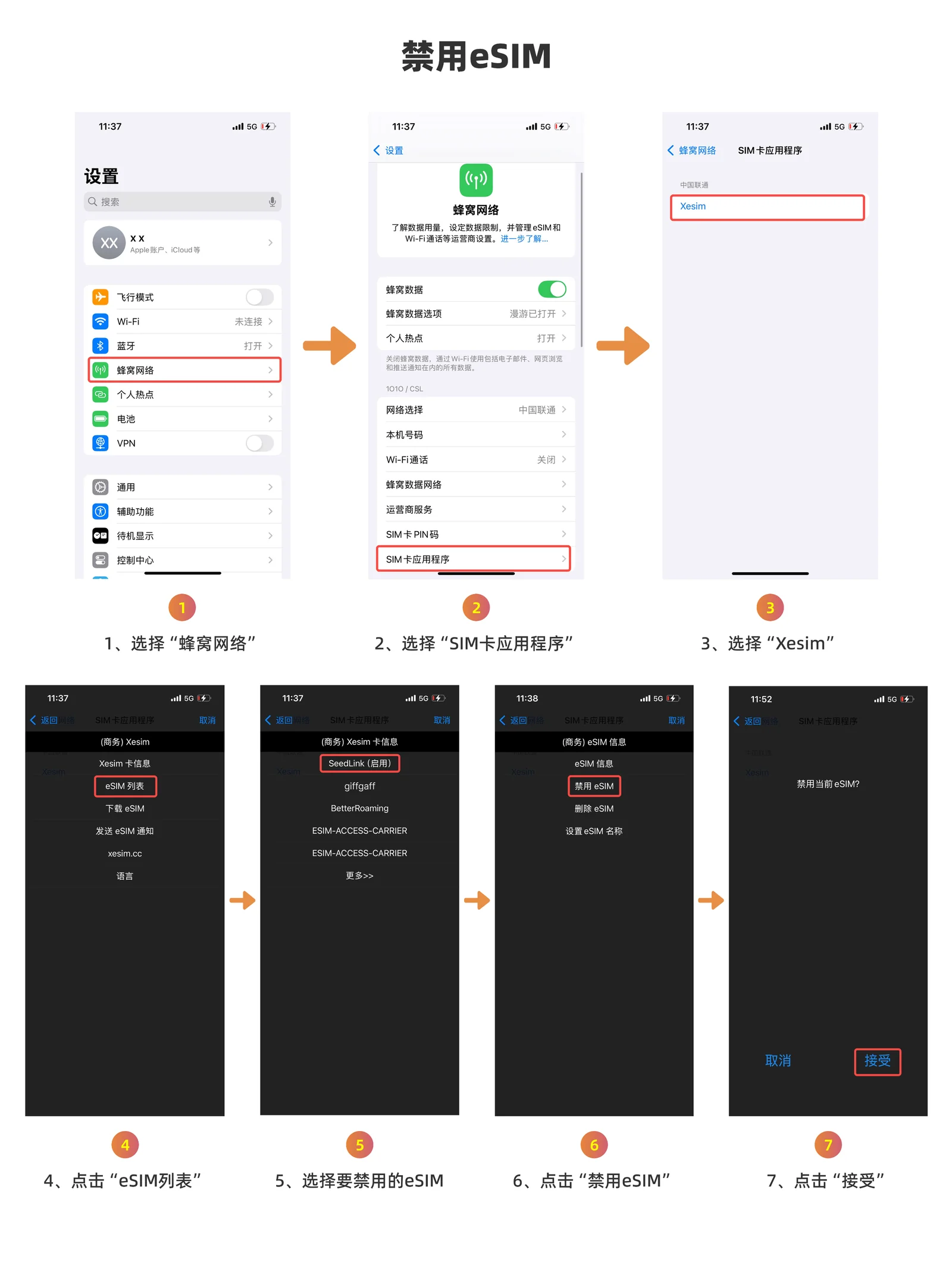
iPhone 禁用 eSIM 的 7 步截图
禁用 eSIM:eSIM 列表 → 选择 eSIM → 禁用 eSIM → 接受
查看 eSIM4 步

进入 eSIM 列表即可查看卡内已下载的全部 eSIM。

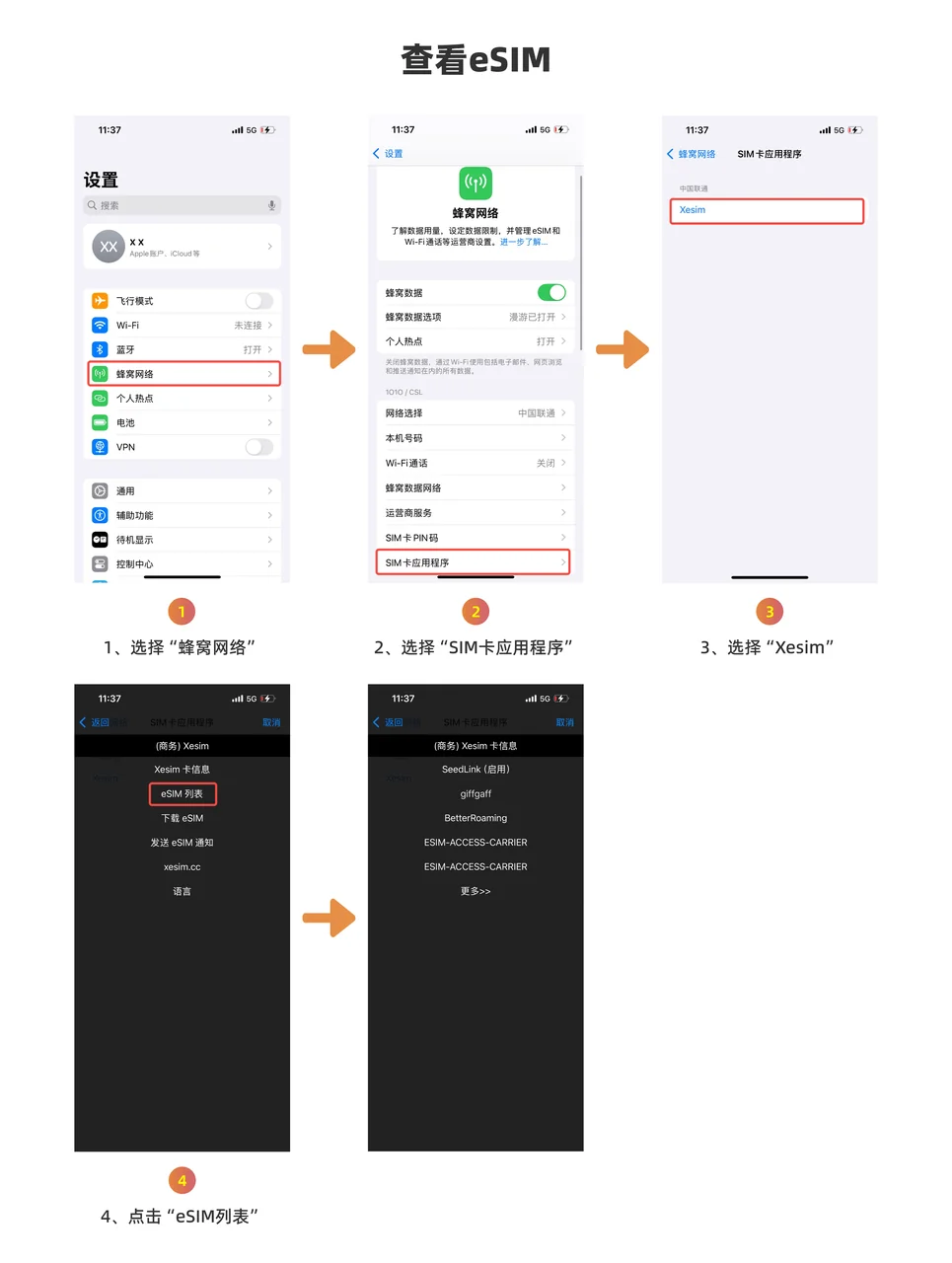
iPhone 查看 eSIM 列表的 4 步截图
查看 eSIM:设置 → 蜂窝网络 → SIM 卡应用程序 → Xesim → eSIM 列表
查看卡片 EID4 步

需要向客服或 eSIM 供应商提供卡片信息时,按以下步骤查看卡片 EID 和已启用 eSIM 的 ICCID。
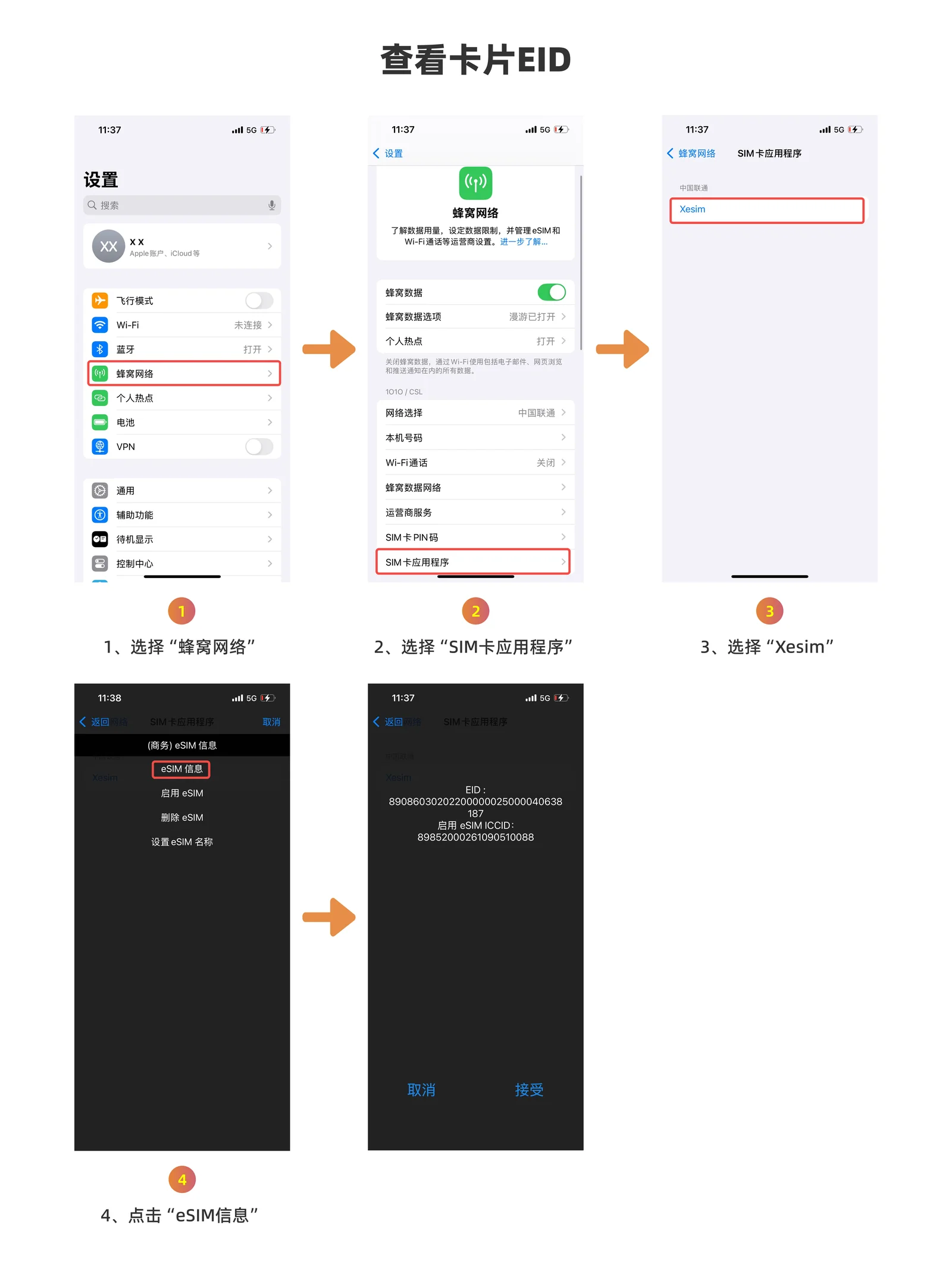
iPhone 查看 Xesim 卡片 EID 的 4 步截图
查看卡片 EID:设置 → 蜂窝网络 → SIM 卡应用程序 → Xesim → eSIM 信息
删除 eSIM(慎重操作)7 步
大部分供应商的 eSIM 二维码只能下载一次,一旦删除无法再次下载。确认不再使用后再删除。
  • 纯数据流量 eSIM:流量用完或套餐过期后,确认不再使用,可以删除
  • 带号码 eSIM:确认不再需要接码服务后再删除
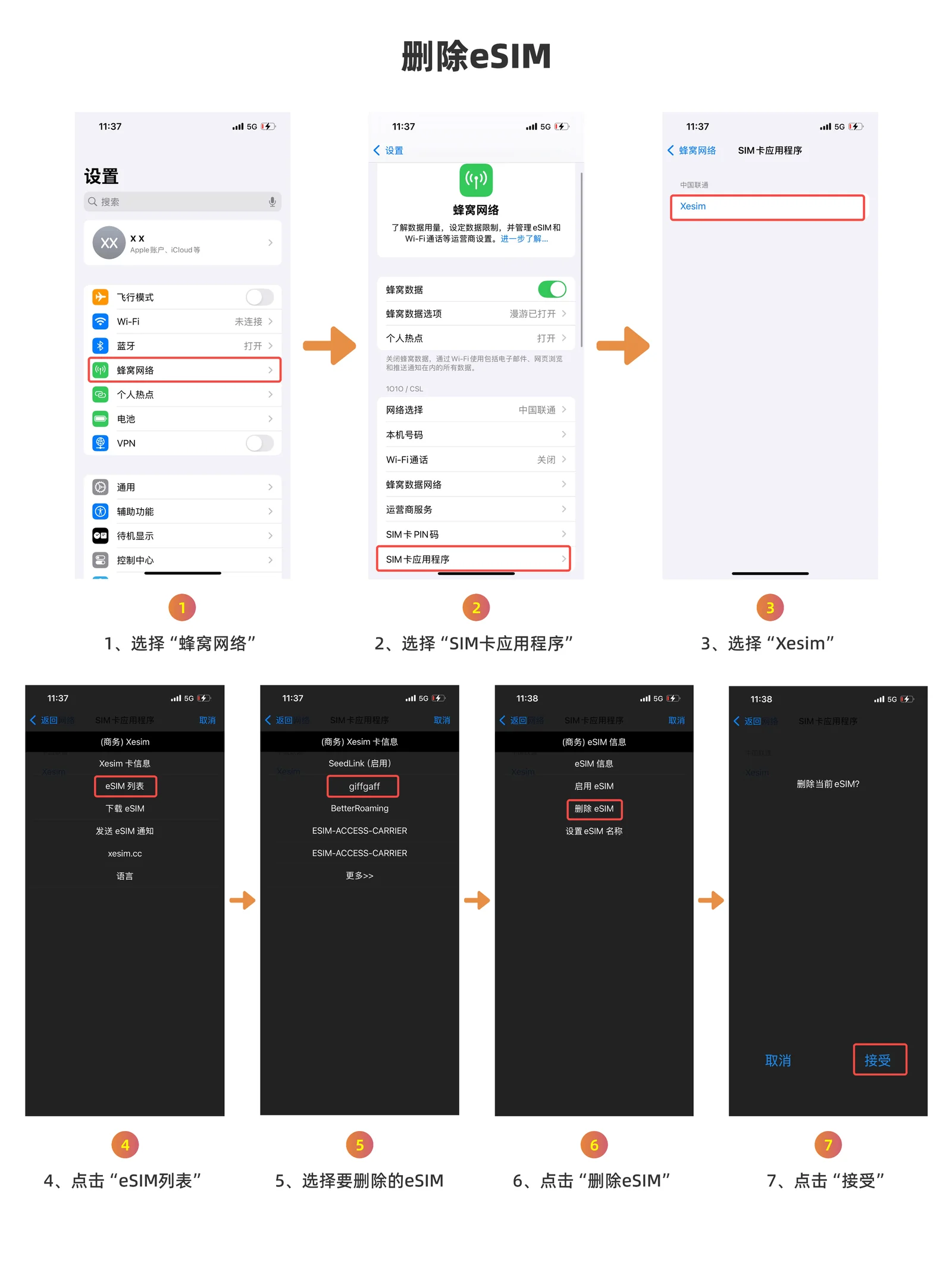
iPhone 删除 eSIM 的 7 步截图
删除 eSIM:eSIM 列表 → 选择 eSIM → 删除 eSIM → 接受
备注 eSIM(设置名称)6 步

同一供应商的多个 eSIM 名字可能一样,不好区分。建议用备注功能给每个 eSIM 取个自己能记住的名字(支持字母和数字),方便管理。
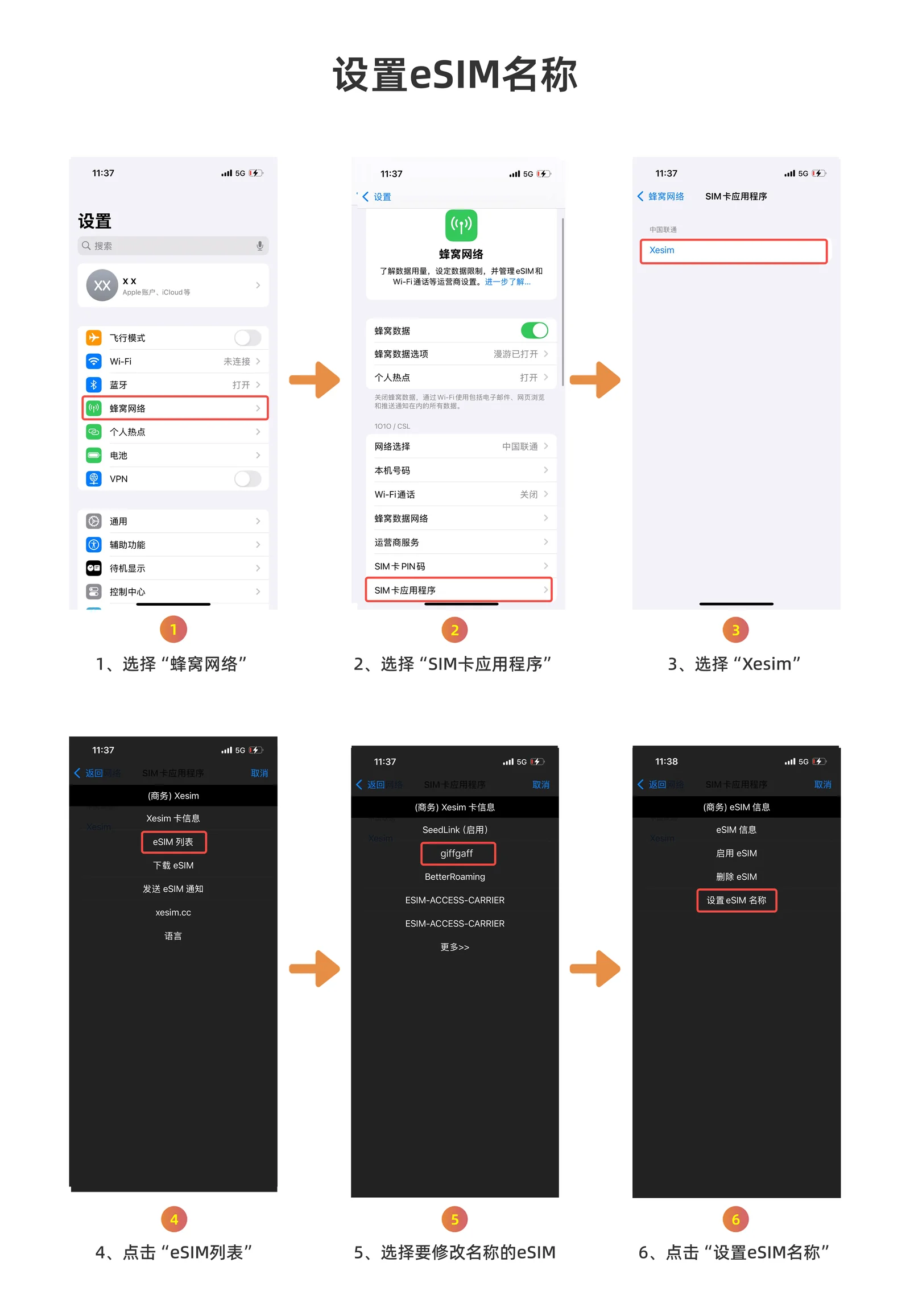
iPhone 设置 eSIM 名称的 6 步截图
备注 eSIM:eSIM 列表 → 选择 eSIM → 设置 eSIM 名称
数据漫游开关说明:使用 eSIM 数据流量 → 需要打开手机数据漫游开关;用于收短信 / 接码的 eSIM → 不需要打开数据漫游开关(一旦打开可能产生高额数据漫游流量费用)。
SeedLink 切记不要删除!删除后将无法再使用 SeedLink 服务。如果误删了 SeedLink,需要联系客服付费 3 美元重新开通。

5权益:XPT 积分

通过使用产品、参与活动或邀请好友等方式获取 XPT,积分可用于抵扣消费或兑换专属权益。

  • 分享专属折扣码:好友官网下单立减 5%,你可获得 XPT
  • 使用 XPT 抵扣:X1 下载次数、X2Pro SeedLink 续期、App 内精选套餐(实际抵扣比例以 App 页面显示为准)
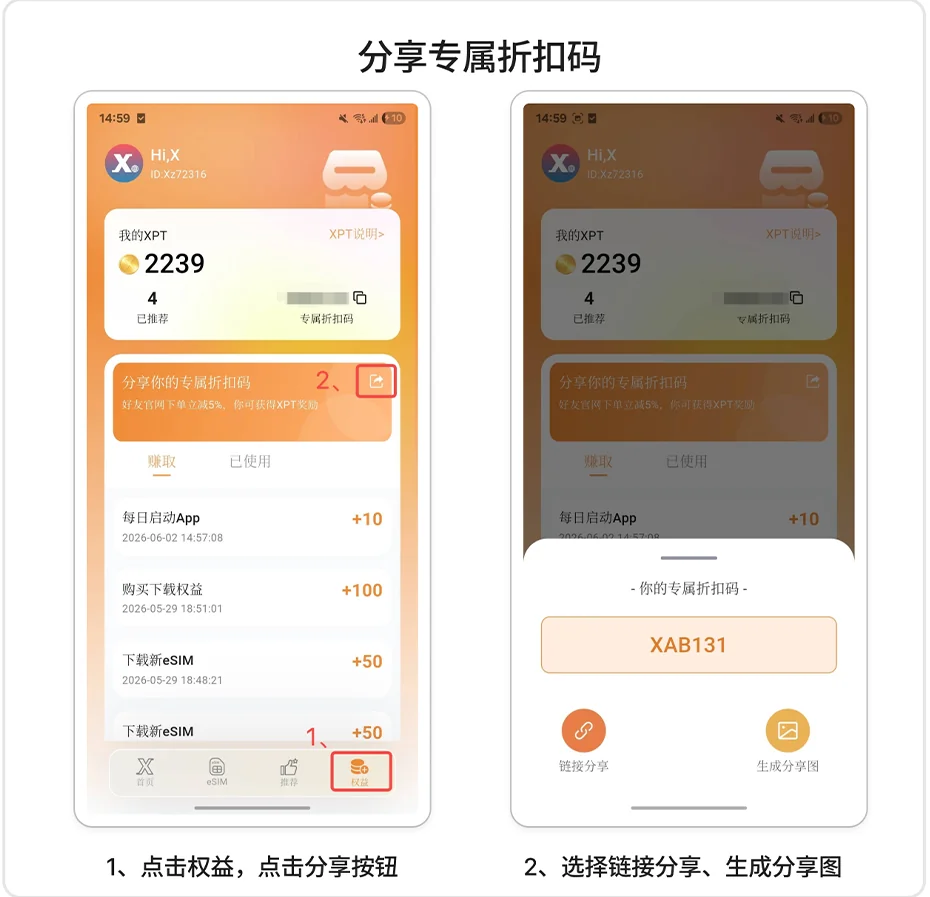
Xesim App 分享专属折扣码的操作截图
分享专属折扣码:App → 权益 → 分享按钮 → 链接分享或生成分享图
操作教程

Android 手机操作教程

X1 / X2 用户 Android 手机用户 鸿蒙 OS 1.x ~ 4.x 用户
对于 Android 手机,推荐使用 Xesim App 管理 Xesim 卡,操作简单友好、方便快捷。产品兼容市面上绝大多数主流 Android 手机型号,但由于手机品牌、型号及系统版本众多,不排除个别机型可能出现不兼容的情况,手机是否支持,具体以 Xesim App 检测结果为准。
如果你使用的是旧款旧型号 Android 机,Xesim App 无法识别卡,可以改用 Xesim STK 方式管理,参考本页最后的 STK 备用方案

1下载安装 Xesim App

2下载 eSIM

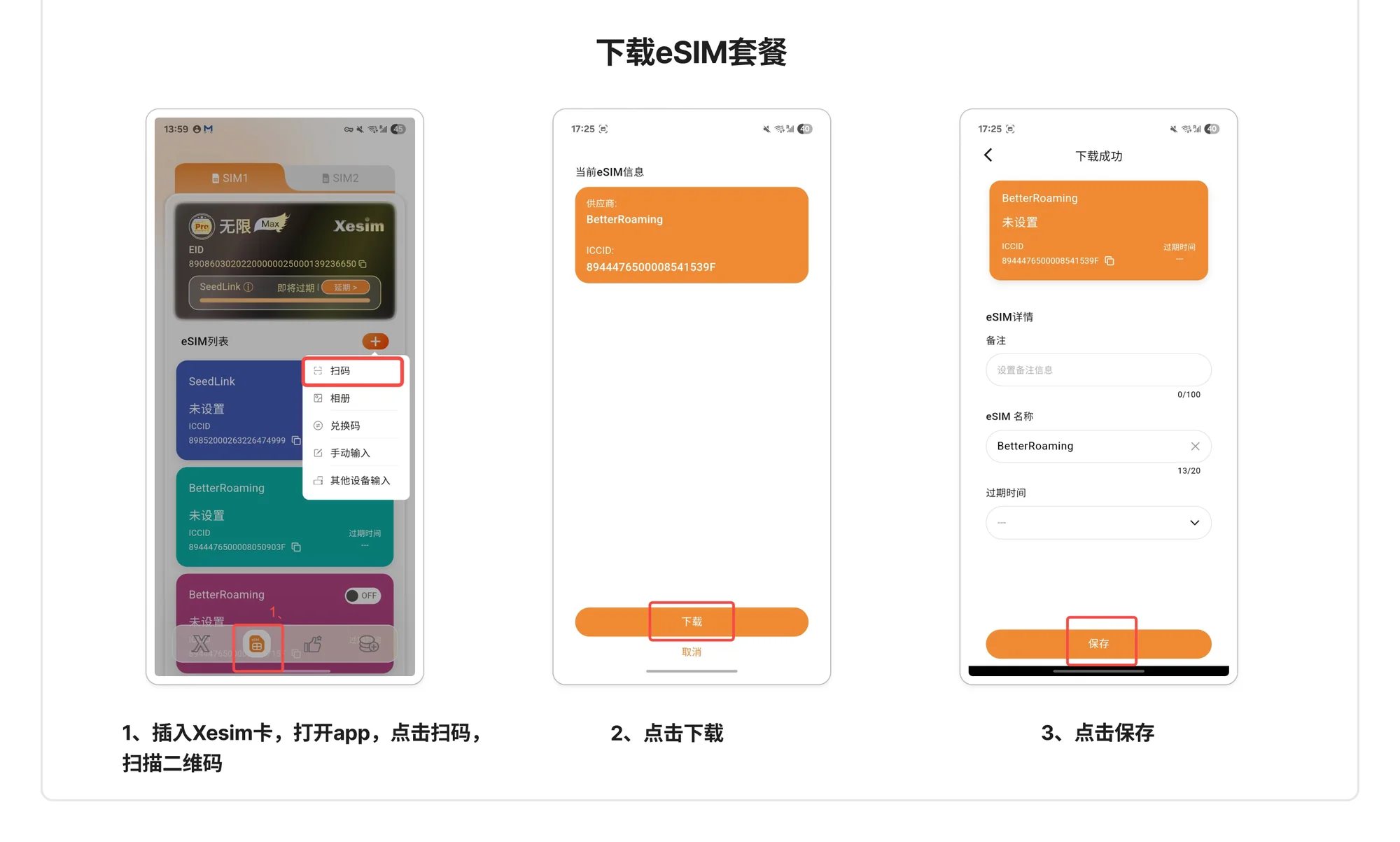
  1. 插入 Xesim 卡,打开 App,点击「+」选择扫码,扫描 eSIM 二维码
  2. 确认 eSIM 信息后,点击「下载」
  3. 下载成功后,点击「保存」
Android Xesim App 下载 eSIM 套餐的 3 步截图
App 内下载 eSIM:扫码 → 下载 → 保存

3编辑 / 删除 eSIM

在 App 的 eSIM 列表中,通过左右滑动卡片完成管理:
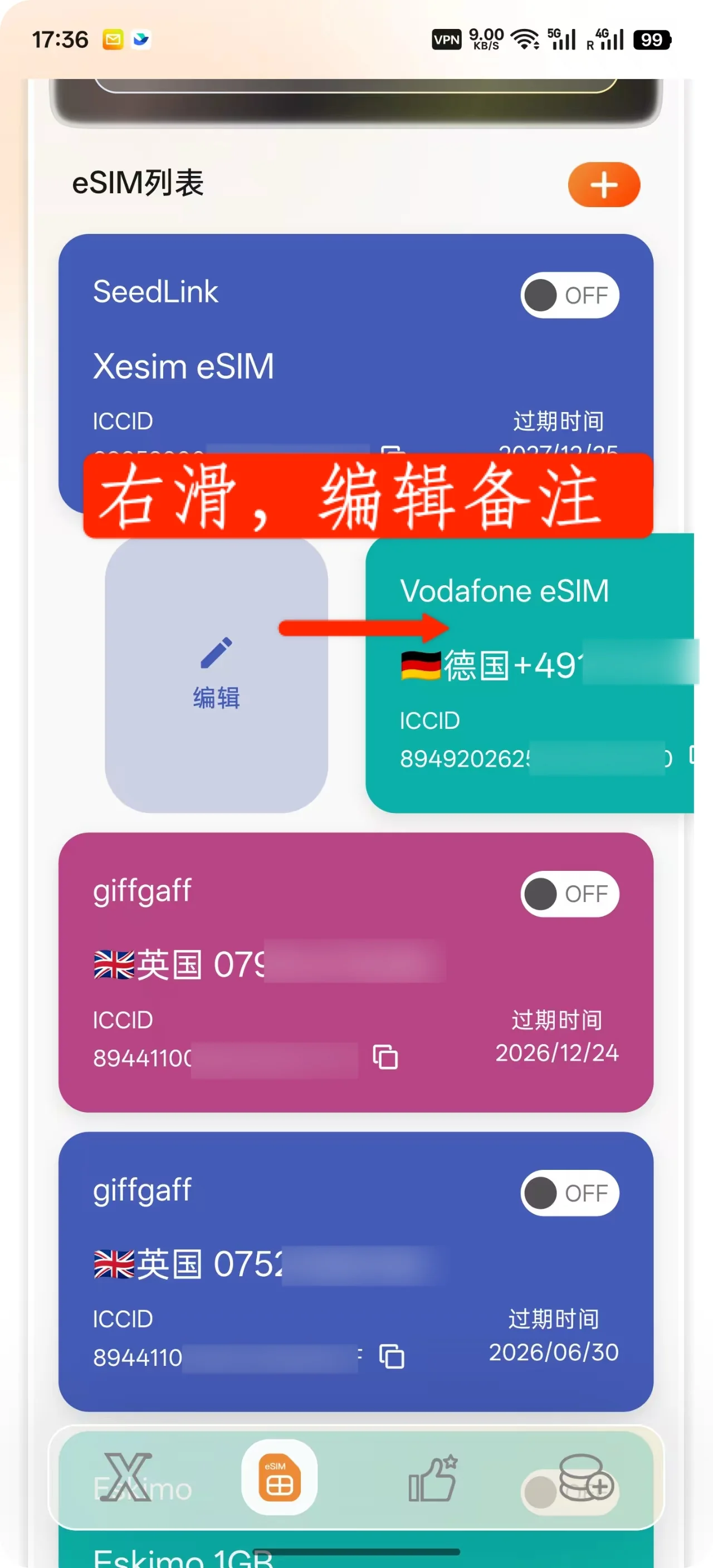
Android App 中右滑 eSIM 卡片编辑备注的截图
编辑备注:在 eSIM 卡片上向右滑动
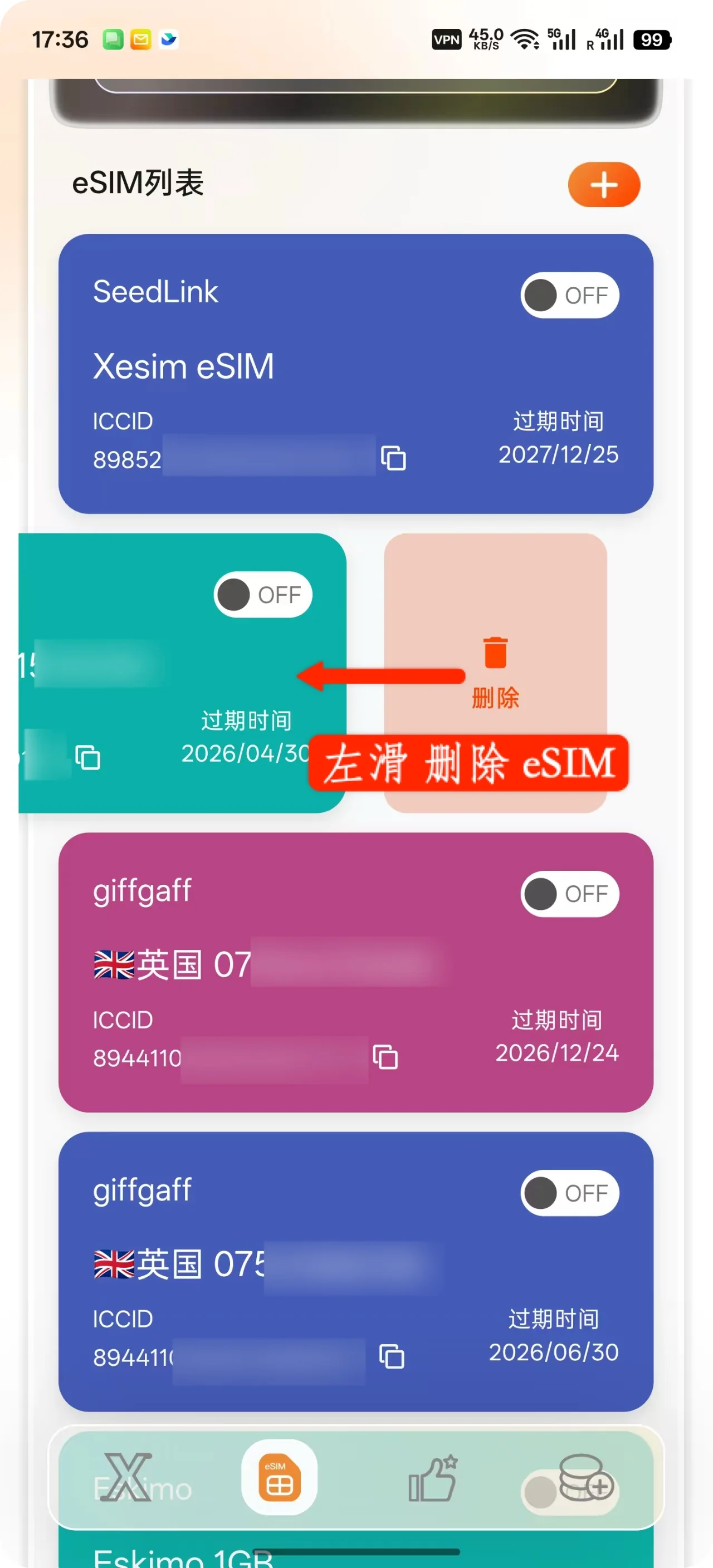
Android App 中左滑 eSIM 卡片删除的截图
删除 eSIM:在 eSIM 卡片上向左滑动
删除前请确认:大部分供应商的 eSIM 二维码只能下载一次,删除后无法再次下载。同时切记不要删除 SeedLink。

4权益:XPT 积分

与 iOS App 相同:分享专属折扣码(好友官网下单立减 5%,你可获得 XPT),XPT 可抵扣 X1 下载次数、X2Pro SeedLink 续期和 App 内精选套餐。详见 权益说明

备用方案:Xesim STK(App 无法识别卡时)

适用于旧款旧型号 Android 机(Samsung、Huawei、Google、Vivo、Oppo、Honor 等品牌),当 Xesim App 无法识别卡时使用。先按下面的路径找到 Xesim STK 入口:

通用查找方法

桌面或工具文件夹 → SIM 卡应用SIM 卡工具包。也可以在系统设置中搜索「SIM」快速定位。

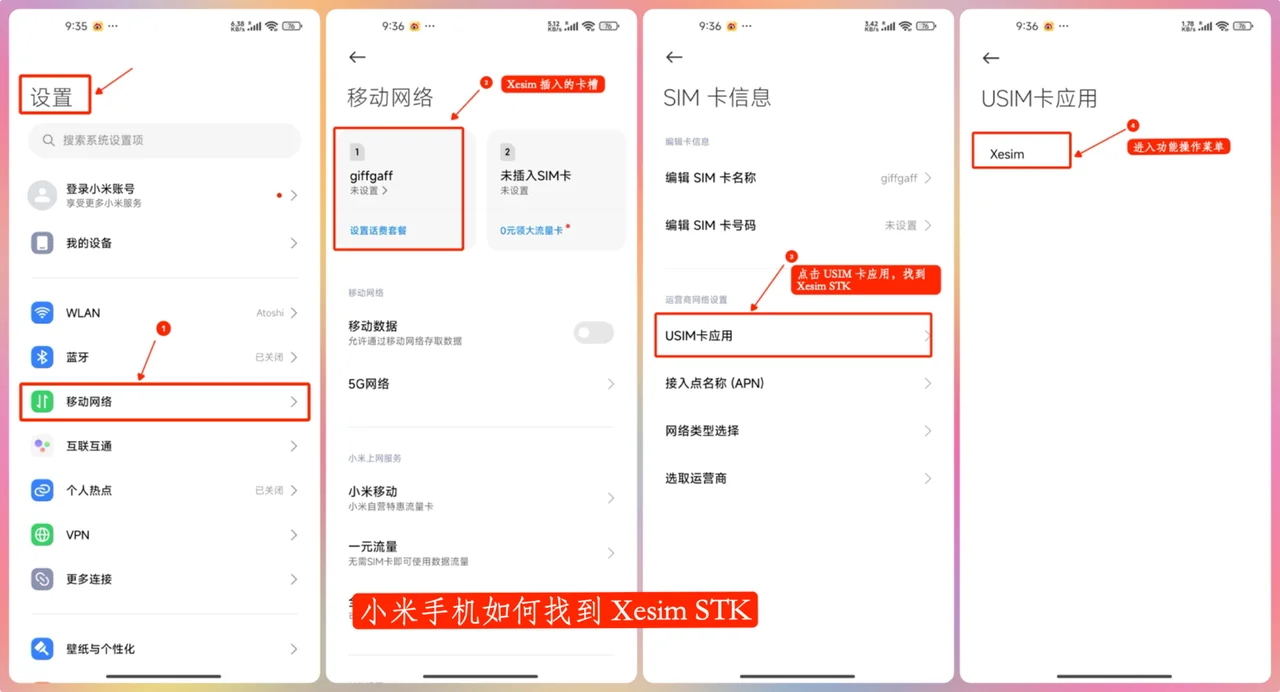
小米手机设置 → 移动网络

设置 → 移动网络 → 点击插入 Xesim 的卡槽 → USIM 卡应用

小米手机查找 Xesim STK 入口的 4 步截图
小米手机:设置 → 移动网络 → 卡槽 → USIM 卡应用 → Xesim
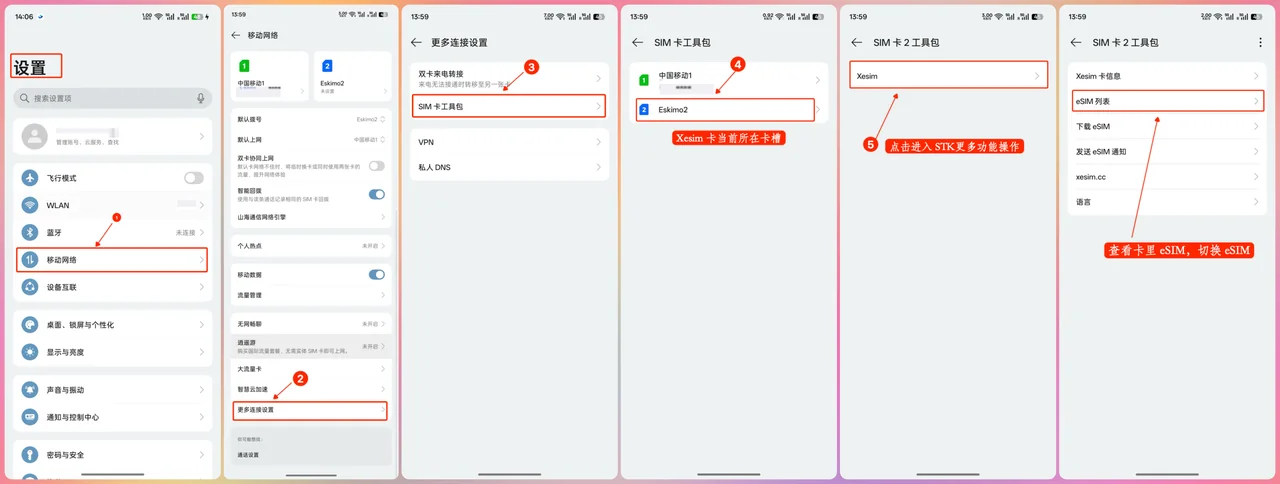
OPPO 手机设置 → 移动网络

设置 → 移动网络 → 更多连接设置 → SIM 卡工具包

OPPO 手机查找 SIM 卡工具包的截图
OPPO 手机:设置 → 移动网络 → 更多连接设置 → SIM 卡工具包 → Xesim
VIVO 手机设置 → 应用

设置 → 应用 → 系统应用设置 → 电话 → Xesim 所在卡槽 → SIM 卡应用(或在设置中搜索「SIM」,快速找到 SIM 卡应用)
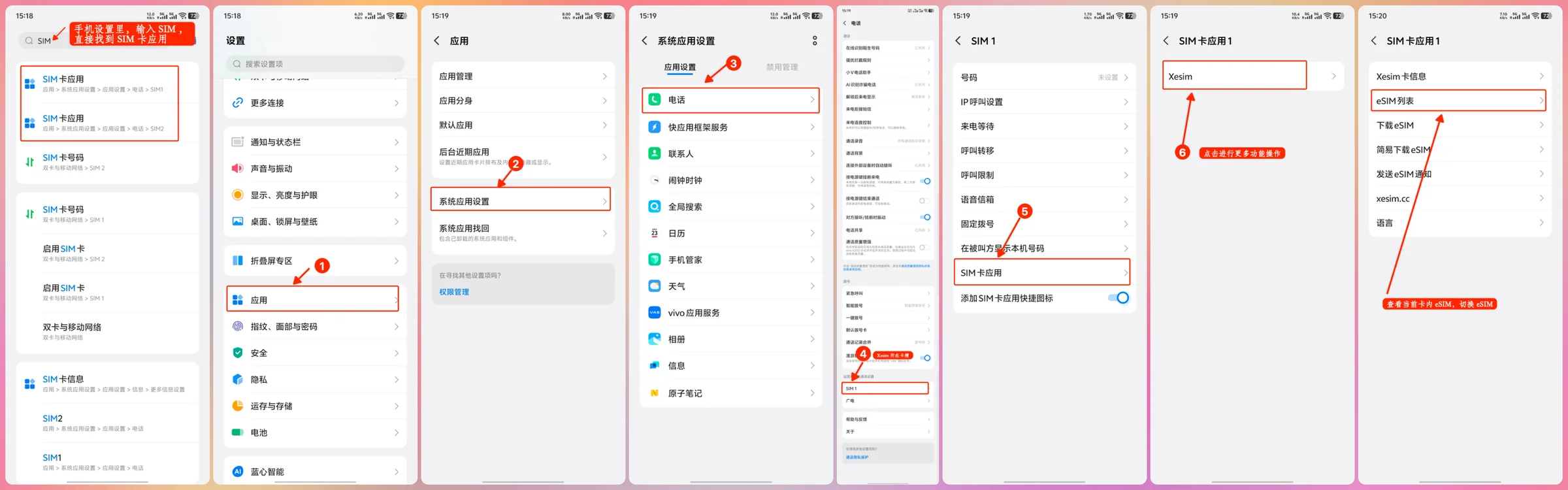
VIVO 手机查找 SIM 卡应用的截图
VIVO 手机:设置搜索「SIM」或 设置 → 应用 → 电话 → SIM 卡应用 → Xesim

找到 Xesim STK 后,操作方法同 iPhone 下载 eSIM 部分。

操作教程

华为鸿蒙手机操作教程

华为鸿蒙系统用户

先判断你的鸿蒙版本

  • 鸿蒙 OS 1.x ~ 4.x:系统为 Android 架构,请看 Android Xesim App 使用教程
  • 鸿蒙 OS 5.x / 6.x:插入 Xesim 卡后使用 Xesim STK 操作,方法同 iPhone,按下面步骤进行

鸿蒙 5.x / 6.x:下载 eSIM

  1. 将 Xesim 卡插入手机
  2. 在手机上找到 Xesim STK 入口
  3. 按下方图文步骤下载 eSIM(确认码等说明同 iPhone 教程
华为鸿蒙手机的 Xesim STK 入口与 iPhone 不同,但操作方法完全相同。
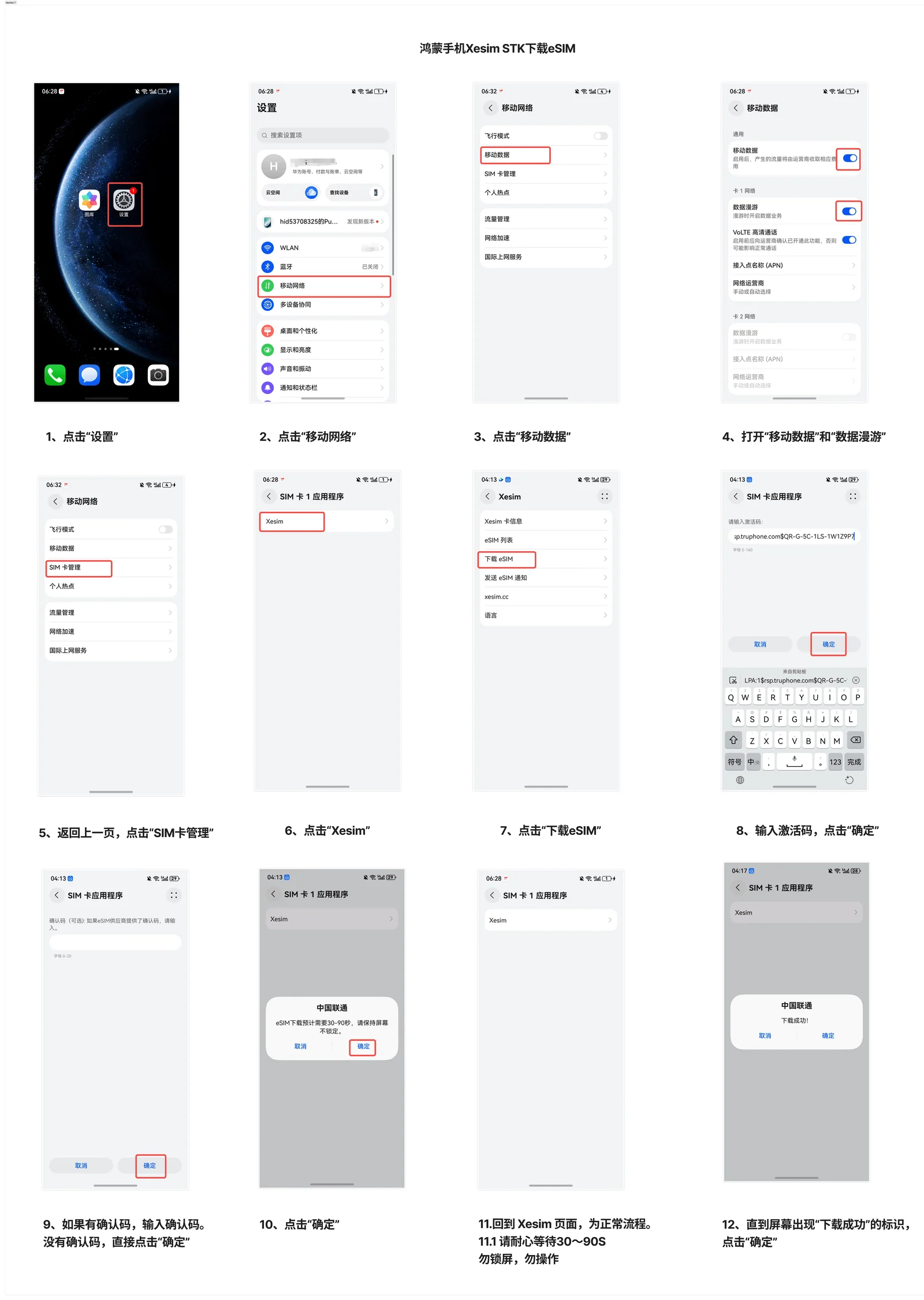
鸿蒙手机通过 Xesim STK 下载 eSIM 的 12 步截图
鸿蒙手机 Xesim STK 下载 eSIM 全流程(12 步):设置 → 移动网络 → 移动数据 → SIM 卡管理 → Xesim

下载前同样需要:启用 SeedLink 或有流量的 eSIM、打开数据漫游、关闭 VPN。遇到问题查看 排错指南

eSIM 的日常管理

以下操作都在 设置 → 移动网络 → SIM 卡管理 → Xesim 中完成,点击展开查看图文步骤。

启用 / 切换 eSIM6 步

进入 Xesim 卡信息,点击要启用的 eSIM,选择「启用 eSIM」,再点「确定」即可。
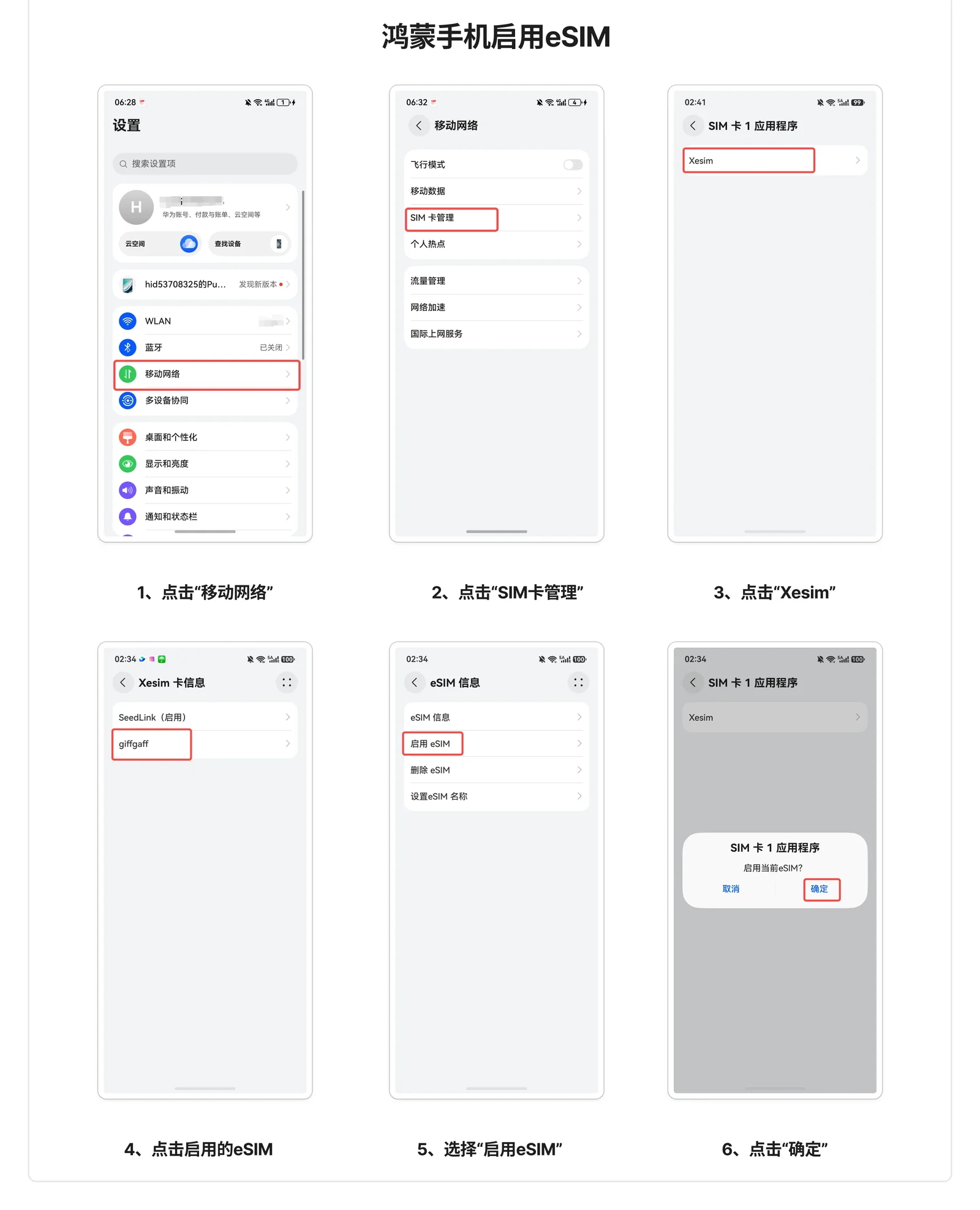
鸿蒙手机启用 eSIM 的 6 步截图
启用 eSIM:移动网络 → SIM 卡管理 → Xesim → 选择 eSIM → 启用 eSIM → 确定
禁用 eSIM6 步

进入 Xesim 卡信息,点击要禁用的 eSIM,选择「禁用 eSIM」,再点「确定」。
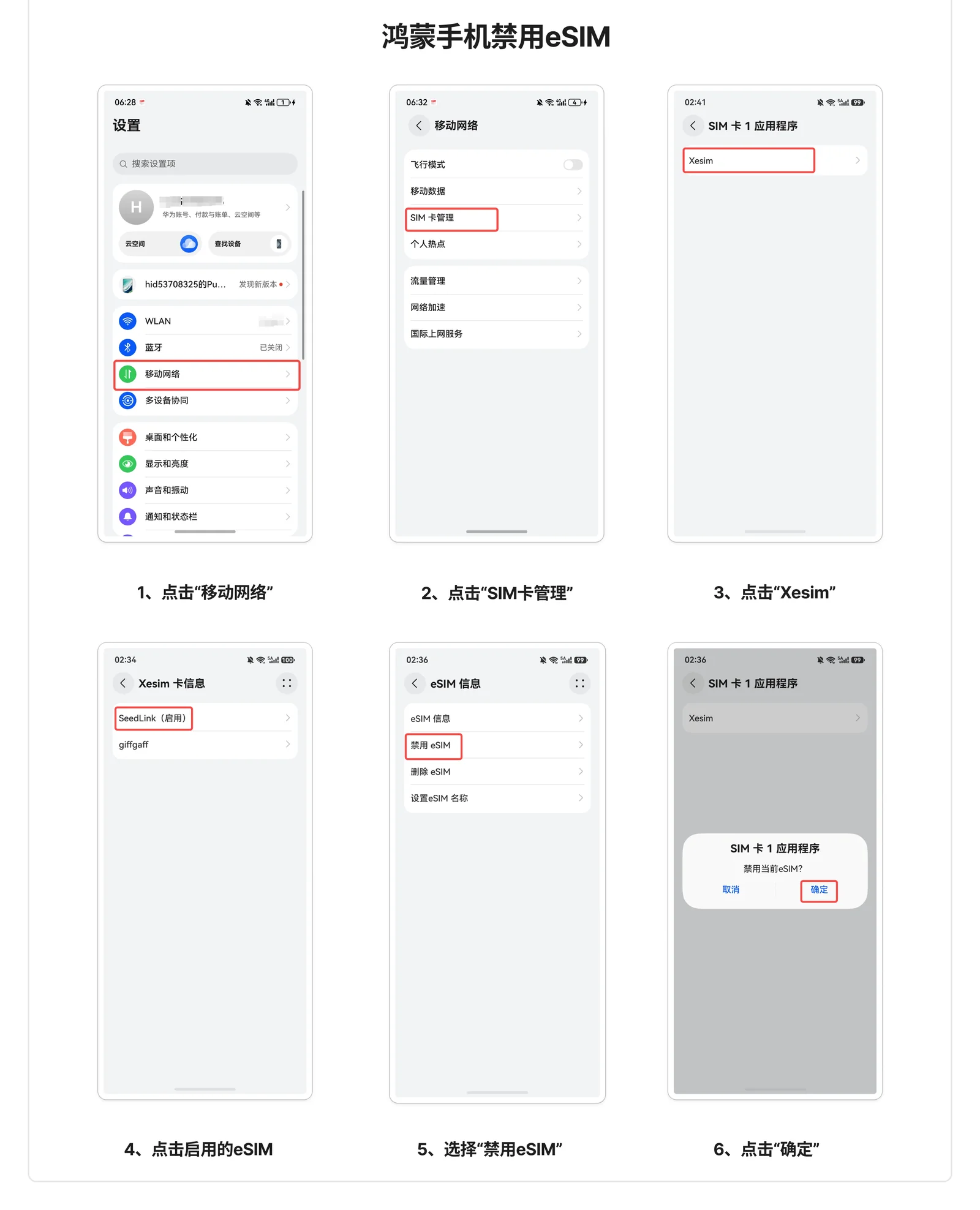
鸿蒙手机禁用 eSIM 的 6 步截图
禁用 eSIM:移动网络 → SIM 卡管理 → Xesim → 选择 eSIM → 禁用 eSIM → 确定
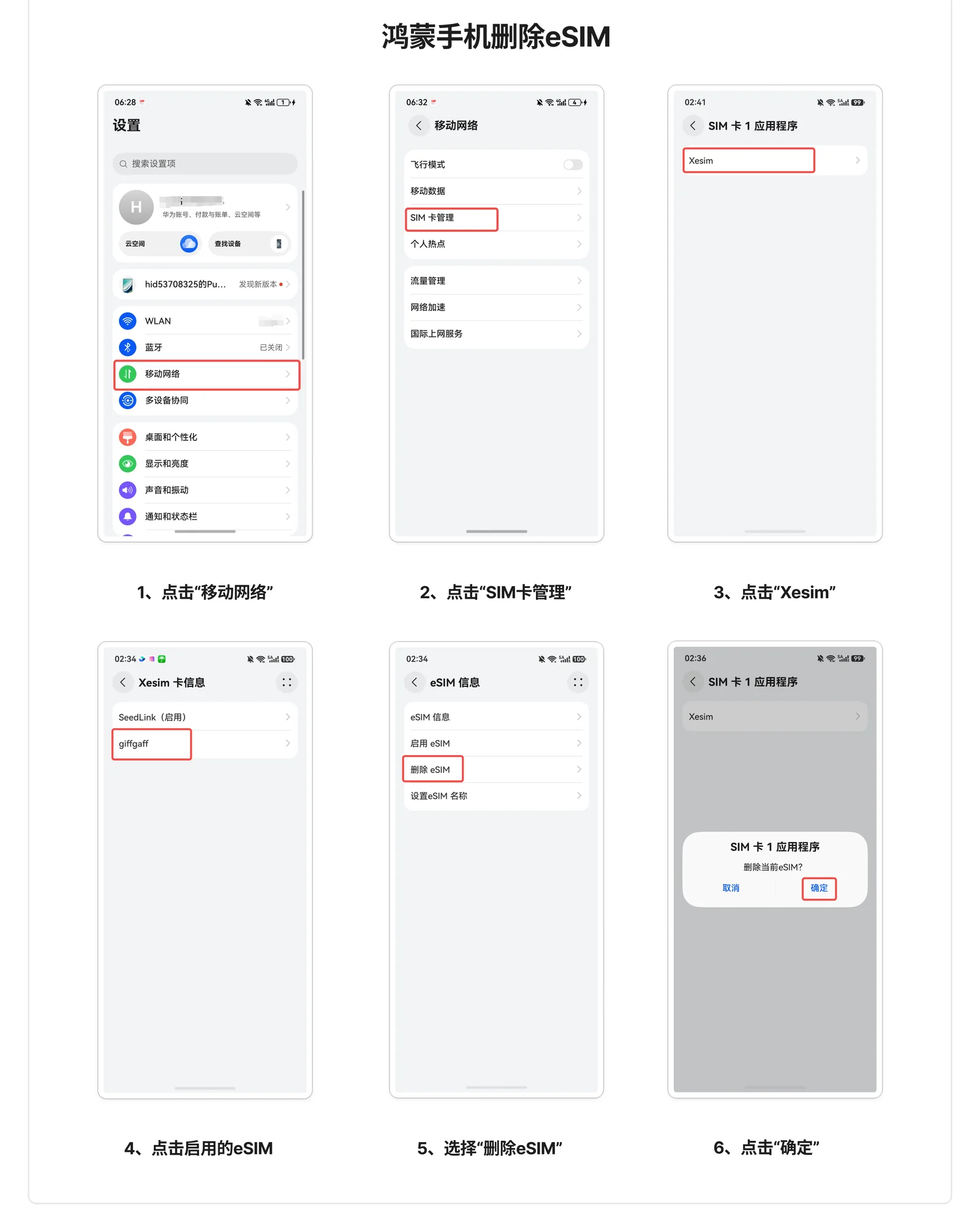
删除 eSIM(慎重操作)6 步
大部分供应商的 eSIM 二维码只能下载一次,一旦删除无法再次下载。确认不再使用后再删除。同时切记不要删除 SeedLink。
鸿蒙手机删除 eSIM 的 6 步截图
删除 eSIM:移动网络 → SIM 卡管理 → Xesim → 选择 eSIM → 删除 eSIM → 确定
备注 eSIM(设置名称)5 步

同一供应商的多个 eSIM 名字可能一样,不好区分。建议用备注功能给每个 eSIM 取个自己能记住的名字(支持字母和数字),方便管理。
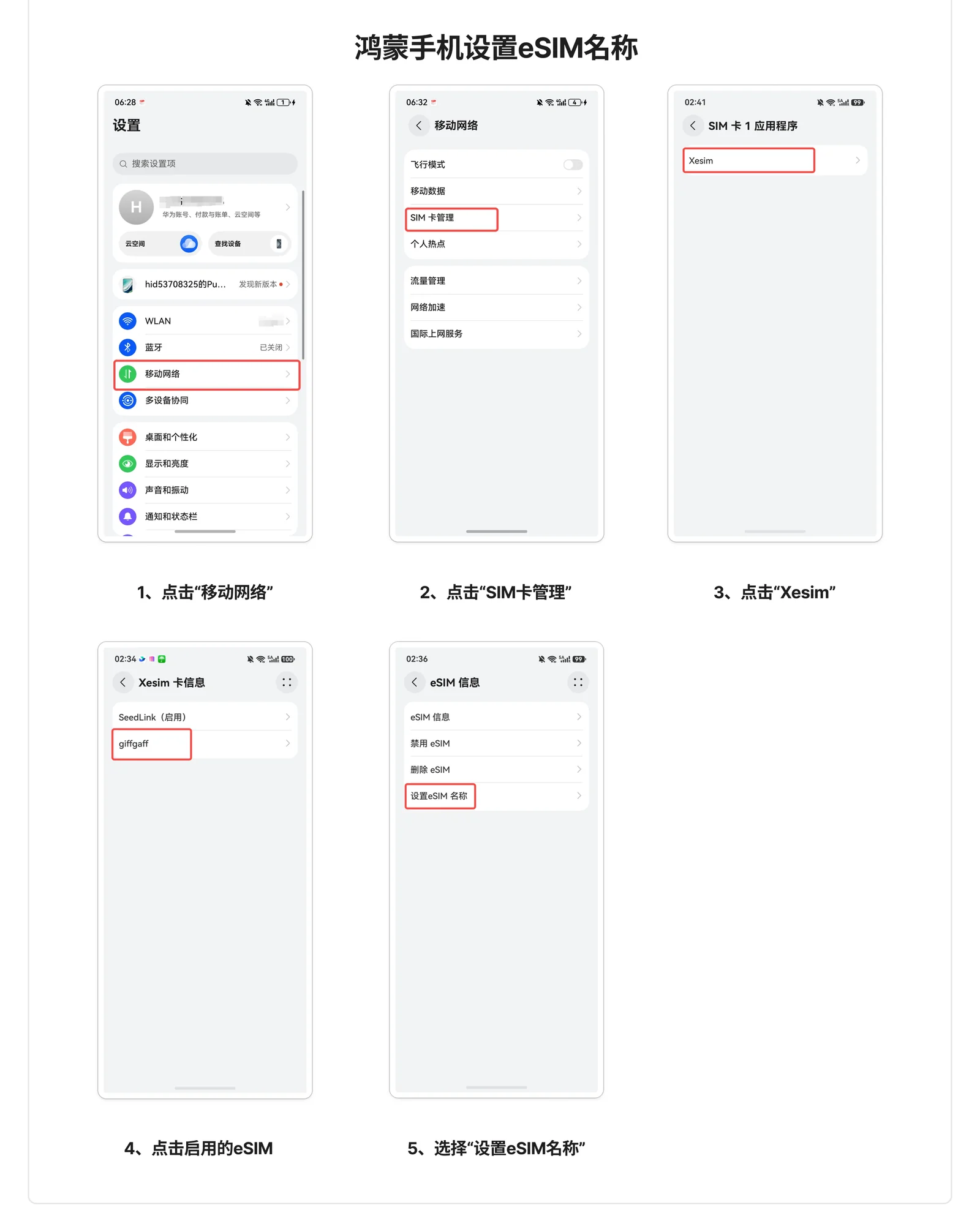
鸿蒙手机设置 eSIM 名称的 5 步截图
备注 eSIM:移动网络 → SIM 卡管理 → Xesim → 选择 eSIM → 设置 eSIM 名称
遇到问题

下载失败怎么办?

下载前请先确保 eSIM 二维码 / 激活码有效可用(从未被下载过,且在有效期内)。以下是常见错误及解决方法:

提示无网络连接
  • 检查 SeedLink 或有流量 eSIM 是否已启用
  • 检查数据漫游开关是否已打开、关闭 VPN
  • 确认当前启用的 eSIM 是否有可用流量
S811R38
  • eSIM 码不可用,可能已被下载过或已被供应商提前绑定了 EID
  • 请联系 eSIM 供应商重新提供,或请供应商重新配置 eSIM
S82R12
  • eSIM 码不可用,或者之前下载的 eSIM 还没被删除
  • 请 eSIM 供应商重新提供,或请供应商重新配置 eSIM
S827R38
  • 确认码不正确(如果该 eSIM 需要确认码的话)
  • 重新下载,确保输入的确认码正确无误
提示 undefine
  • 打开数据漫游,重启手机,重新下载
常见问题

FAQ

什么是 eSIM?和普通 SIM 卡有什么区别?

eSIM 是嵌入式 SIM 卡,不需要插入物理卡就能连接移动网络。Xesim 卡的作用就是让原本不支持 eSIM 的手机也能使用 eSIM 功能。

我的手机能用 Xesim 吗?

只要你的手机有 SIM 卡槽,插入 Xesim 卡就能用。具体操作请参考对应你手机类型的教程。

eSIM 激活码在哪里找?

购买 eSIM 套餐后,eSIM 供应商会提供 eSIM 二维码或激活码(LPA 开头的字符串)。

下载 eSIM 时提示无网络连接怎么办?

请确保已启用 SeedLink 并打开数据漫游开关,关掉 VPN 和科学上网工具,然后重试。

eSIM 套餐可以换手机用吗?

已下载到 Xesim 卡中的 eSIM 随卡走。换手机时把 Xesim 卡插到新手机即可继续使用。

Xesim 卡插进去没反应怎么办?

请确认卡的插入方向是否正确,重启手机试试。如果仍然无反应,请联系客服处理。

后续指引

接下来

遇到问题

联系官网在线客服:进入官网首页,点击右下角客服头像,即可联系在线客服

购买 eSIM 套餐

前往 eSIM 供应商官网或品牌渠道购买

关注我们

扫码关注 Xesim 公众号,获取最新产品资讯和使用技巧

Xesim 微信公众号二维码